Selasa, 26 Januari 2016

Jenis-Jenis Processor Beserta Fungsinya


Processor adalah sebuah perangkat keras yang menjadi otak sebuah komputer dan jikalau PC tanpa processor maka PC tidak dapat dijalankan. Semakin banyak Core yang terdapat di dalam PC maka akan lebih cepat kinerja sebuah komputer tersebut.


Perusahaan pengembang processor untuk PC ynag terkenal di dunia ada 2 yaitu AMD dan Intel. Intel pertama mengeluarkan produknya yaitu yang bernama Pentium. Perkembangan Pentium dilakukan hingga saat ini karena Pentium merupakan salah satu processor terbaik yang pernah dipasarkan.


Pentium yang pertama bernama Pentium 1 kemudian berkembang menjadi Pentium 4 dan sekarang telah mencapai Dual Core Pentium dan Quad Core Pentium. pentium memiliki keunggulan yaitu tahan panas dan tidak mudah rusak walaupun dipakai 24jam nonstop. 

Selain Pentium, Intel mempunyai Core i3, i5, i7 untuk desain grafis. Sedangkan untuk kantoran Intel mengandalkan Celeron dan Dual Celeron yang dapat dibeli dengan harga terjangkau. Untuk sebuah server Intel mengeluarkan Intel Xeon. Selain di atas ada keluarga processor Core 2 yaitu Core 2 Duo dan Core 2 Quad.
Pesaing terbesar Intel yaitu AMD mempunyai banyak beragam processor mulai dari single core sampai quadcore. AMD memiliki keunggulan harga terjangkau dan sangat bagus untuk desain grafis.
Contoh produk AMD adalah: AMD Phenom X4, AMD Athlon X2, Athlon X4, AMD Turion dan lain-lain. Kelemahan AMD adalah panas yang terlalu tinggi sehingga dibutuhkan minimal 2 fan di dalam CPU komputer.

Jenis-Jenis Processor  
Dalam komponen komputer bermacam-macam. Sehingga dalam beberapa tahun ini banyak muncul beberapa jenis processor baru. Hal ini di sebabkan oleh tuntutan pengembangan itu sendiri dan persaingan sengit antara 2 produsen processor, yaitu Intel dan AMD.
Processor sering disebut sebagai otak dan pusat pengendali komputer yang di dukung oleh komponen lainnya. Processor adalah sebuah IC yang mengontrol keseluruhan jalannya sebuah sistem komputer dan digunakan sebagai pusat atau otak dari komputer yang berfungsi untuk melakukan perhitungan dan menjalankan tugas.
 
Processor terletak pada socket yang telah disediakan oleh motherboard dan dapat diganti dengan processor yang lain asalkan sesuai dengan socket yang ada pada motherboard.
Dari beberapa produsen processor hanya ada 2 nama yang menguasai pasar, yaitu jenis-jenis processor Intel dan AMD (Advance Micro Device). Sebagian orang pasti hanya mengenal processor Intel di bandingkan processor AMD. Itu di karena Intel pentium adalah nama prosesor Intel yg paling melegenda.

Berikut ini jenis-jenis prosesor :
 
1. Intel

  • Intel Pentium I
  • Intel Pentium II
  • Intel Pentium III
  • Intel Pentium IV
  • Intel Pentium IV Celeron
  • Intel Pentium D
  • Intel Dual Core
  • Intel Core 2 Duo
  • Intel Core 2 Extreme
  • Intel Quad Core
  • Intel Core i3
  • Intel Core i5
  • Intel Core i7
2. AMD
  • AMD K5
  • AMD K6
  • AMD Duron
  • AMD Athlon
  • AMD Athlon 64
  • AMD Athlon 64fx
  • AMD Sempron
  • AMD 64 X2 Dual CoreAMD Turion
  • AMD Phenom
Fungsi Processor
Fungsi dari processor adalah untuk memproses data yang di terima dari masukan (input), seterusnya akan menghasilkan keluaran (output). Semasa kerja memproses data tersebut, processor juga akan senantiasa berhubung dengan komponen komputer yang lain, terutamanya hard disk dan RAM. Ia juga digambarkan sebagai “otak” kepada komputer dimana setiap data akan memulai processor, ia juga di kenali sebagai Central Processing Unit atau ringkasannya CPU. Sebagai contoh, ketika anda taip alamat blog ini, maka processor akan menerima masukan tersebut dan berurusan dengan komponen – komponen komputer yang lain seperti RAM, Hardisk, Motherboard, dan lain – lain komponen bagi menghasilkan keluaran / hasil yang anda kehendaki. Sekiranya processor tidak berfungsi, maka komponen – komponen komputer yang lain juga tidak dapat berfungsi.

Perbedaan Prosesor AMD dan Intel.
Perbedaan Processor Intel Dan AMD
Pertama dari segi harga AMD masih di bawah intel, namun pangsa pasar intel lebih besar. alasannya mungkin terletak pada beberapa keunggulan yang sesuai dengan kebutuhan sehari-hari. Bagaimanapun juga seseorang akan memilih produk yang sesuai dengan kebutuhannya, terutapa bila menyangkut pekerjaan.

Pertama dari segi harga AMD masih di bawah intel, namun pangsa pasar intel lebih besar. alasannya mungkin terletak pada beberapa keunggulan yang sesuai dengan kebutuhan sehari-hari. Bagaimanapun juga seseorang akan memilih produk yang sesuai dengan kebutuhannya, terutapa bila menyangkut pekerjaan. - See more at: http://bangbiw.com/perbedaan-prosesor-amd-dan-intel/#sthash.WyWp7Xsb.dpuf
Perbedaan Prosesor AMD dan Intel.

Keunggulan intel yang lain adalah hemat daya. Prosesor intel tidak banyak memakan baterai sehingga komputer/laptop nyala lebih lama. Dengan kata lain prosesor intel juga hemat listrik. Sebaliknya, AMD yang cepat panas menyerap lebih banyak daya. Selain itu, intel dinilai lebih kuat untuk aplikasi besar seperti photoshop atau aplikasi lain yang biasanya dimiliki anak-anak teknik.

Kelebihan AMD dibanding intel adalah adanya memory controller yang terpasang pada prosesor. Fungsinya untuk memperpendek distribusi data sehingga jalurnya lebih singkat. Artinya perjalanan lebih efisien. Sedangkan intel justru menggunakan memori eksternal pada prosesornya. Perbedaan ini terasa saat anda melakukan sebuah game. Prosesor AMD jauh lebih cepat (gesit). Tapi, bila masalahnya dengan aplikasi berat jangan ditanya, tentu intel lebih hebat karena memori internalnya lebih berat.

Kecepatan AMD memang jauh disbanding intel, hingga di pasaran prosesor AMD tidak ada yang tinggi. Bahkan, AMD berkecepatan 8 Ghz mungkin sebanding dengan intel 2,2 Ghz. Bila anda pengguna komputer/laptop untuk aplikasi ringan, misalnya ms.word saja, mungkin AMD lebih cocok. Tapi, bila anda butuh banyak software tentu prosesor AMD bisa jebol

Kelebihan AMD yang lain adalah dari segi harga yang jauh dibawah intel. Mengapa? Mungkin harga intel yang mahal itu karena adanya monopoli. Seperti yang kita tahu hingga saat ini hanya intel yang menguasai pangsa pasar. Namun, jika AMD terus berkembang tidak menutup kemungkinan harga prosesor menjadi turun. Ini artinya ada harapan untuk memiliki komputer/laptop murah.

Pengertian Socket Processor

Pengertian Socket Processor


Socket adalah tempat dudukan prosesor pada motherboard. Dudukan ini berbentuk segi empat dengan lubang-lubang kecil tempat tertancapnya kaki-kaki (pin-pin) prosesor yang tersusun membentuk matriks 2 dimensi. Susunan, letak, dan jarak antar lubang sama persis dengan susunan, letak, dan jarak antar pin-pin pada prosesor.
Istilah socket (nama lengkapnya adalah soket CPU atau soket prosesor) telah digunakan secara luas dalam dunia komputer untuk menggambarkan konektor yang menghubungkan motherboard dengan prosesor, khususnya untuk tipe komputer desktop dan server. Prosesor yang dimaksud di sini terutama prosesor berarsitektur Intel x86.
Banyak sekali ditemukan soket-soket pada motherboard yang diproduksi menggunakan arsitektur PGA (Pin Grid Array). Seperti telah disinggung di atas, pada soket tersebut banyak lubang-lubang tempat tertancapnya (diselipkannya) pin-pin atau kaki-kaki prosesor yang terletak di sisi bawah permukaan prosesor. Contoh soket yang menggunakan arsitektur ini adalah:
Soket 5 yang memiliki 296 pin CPGA (Ceramic Pin Grid Array).CPGA Prosesor yang didesain menggunakan sistem koneksi CPGA umumnya berbentuk lempengan persegi. Salah satu permukaannya terbuat dari bahan keramik (ceramic) tempat terpasangnya atau tertancapnya pin-pin prosesor. Bila prosesor dipasang pada soket yang ada di motherboard, pin-pin itulah yang masuk atau menyelip ke lubang soket yang tersedia. Lubang-lubang soket didesain kompatibel dengan pin-pin prosesor baik jarak maupun ukuran lubangnya, sehingga setiap pin bisa tepat terpasang masuk ke setiap lubang soket yang menjadi pasangannya. Jumlah pin pada setiap jenis prosesor belum tentu sama, bergantung varian prosesor dan pabrik pembuatnya. Begitu pula jenis soketnya.
Soket ini digunakan untuk prosesor AMD K5 SSA5.
· Soket A yang memiliki 462 Pin CPGA. Soket ini biasanya digunakan oleh prosesor AMD K7 Thunderbird (Athlon Thunderbird). Sebenarnya prosesornya sendiri memiliki 462 pin, 9 pin diantaranya tertutup (tidak ada), sehingga secara nyata hanya memiliki 453 pin. Inilah kekhususan dan tipe socket A (462 Pin CPGA).
Soket A (EV6) yang memiliki 462 pin OPGA (Organic Pin Grid Array). OPGA Prosesor yang didesain menggunakan sistem koneksi OPGA umumnya berbentuk lempengan persegi, mirip seperti bentuk prosesor CPGA Salah satu permukaannya terbuat dari bahan plastik organik (organic plastic) tempat terpasangnya atau tertancapnya pin-pin prosesor.
Contoh prosesor AMD yang menggunakan soket ini adalah Athlon XP.
Masih banyak contoh-contoh prosesor AMD yang menggunakan soket berarsitektur PGA.
Socket 296 berarti dudukan prosesor tersebut memiliki 296 lubang. Dengan sendirinya socket tersebut untuk dudukan prosesor yang jumlah kaki atau pin-pin-nya sebanyak 296 pin. Begitu juga pengertian untuk soket-soket berarsitektur PGA lainnya.
Dudukan prosesor pada motherboard tidak selalu berbentuk soket, ada pula yang berbentuk slot, atau dapat dikatakan dudukan berbasis slot (memang bentuknya lebih mirip slot ekspansi dari pada soket). Prosesornya sendiri dikemas menggunakan dudukan berbentuk slot yang disebut single edge connection. Contoh prosesor AMD yang menggunakan dudukan berarsitektur slot ini, antara lain prosesor AMD K7 (Athlon Argon, Pluto, Orion dan Thunderbird). Nama slot-nya adalah slot A.
Selain jenis soket-soket tersebut, masih ada lagi jenis soket yang lain, yaitu socket A (untuk prosesor AMD dengan jumlah pin 462), Soket AM2 (untuk prosesor AMD dengan jumlah pin 940), soket F dan lain-lainnya.
Sumber: http://evaervina24.blogspot.co.id/p/blog-page_22.html

Fungsi dan Jenis VGA Komputer


  Fungsi dan Jenis VGA Komputer - Perkembangan teknologi yang semakin pesat terutama dibidang komputer, kini kita sudah tidak asing lagi dengan perangkat penting yang ada didalam suatu komputer contohnya VGA, RAM ataupun processor. Banyak pula diantara pengguna komputer yang belum mengetahui apa itu VGA? fungsi VGA pada komputer sebenarnya untuk apa? pertama-tama yang harus kita ketahui VGA (Virtual Graphic Array) memiliki sebutan atau nama lain diantaranya seperi Video Card, Video Adapter, Graphic Card, atau Graphic Adapter dan masih banyak lagi. 
Sekarang, apa pengertian VGA itu sendiri? VGA adalah suatu standar yang ada pada tampilan komputer analog dan mempunyai kegunaan utama sebagai penerjemah keluaran komputer ke dalam suatu monitor. jika kita melakukan pekerjaan desain grafis ataupun bermain games di komputer, kita membutuhkan spesifikasi VGA berdaya tinggi guna mengimbangi tampilan output komputer ke monitor. Saat ini ada 2 produsen VGA yang sangat terkenal dikalangan pengguna komputer khusnya seorang desain grafis ataupun gamer yaitu NVIDIA dan ATI, dan perlu anda ketahui bahwa dulu VGA pertama kali dipasarkan oleh IBM tepatnya pada tahun 1987.


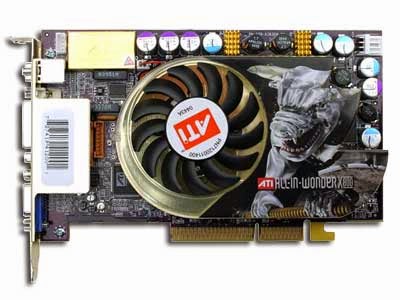
VGA Card ATI

Fungsi VGA

Fungsi VGA Card adalah menerjemahkan sinyal digital yang dikeluarkan oleh komputer kemudian diubah menjadi tampilan grafis pada monitor. Pada bidang desain grafis dan game VGA umumnya disebut sebagai  Card Display, dan VGA ini terletak didalam komputer yang biasa tempat ini disebut Expansion Card/ Expansion Slot. didalam VGA juga terdapat sebuah Chipset atau Processor yang memiliki spesifikasi beragam tergantung dari jenis dan produsen VGA itu sendiri.

Jenis Memori VGA

Memori VGA diklasifikasikan menjadi beberapa jenis berdasarkan memori yang digunakan, yaitu :
  1. DRAM (Dynamic RAM) adalah VGA card yang banyak digunakan pada kartu grafik 8 bit, 16 bit dan 32 bit yang memiliki kecepatan 80ns atau 70ns (nanosecond). Penggunaan DRAM ini diperuntukan untuk komputer tingkat entry level dimana tidak membutuhkan kecepatan yang tinggi dan jumlah warna yang banyak.
  2. EDO RAM (Extended Data Output) adalah jenis VGA card yang menggunakan memori EDO RAM dengan kapasitas kecepatan 60ns sampai 35ns, dan biasanya digunakan pada VGA card 64bit. 
  3. VRAM (Video RAM) adalah jenis VGA card yang menggunakan memori VRAM dengan kapasitas kecepatan berkisar antara 20ns dan 10ns yang dari kapasitas kecepatanya lebih unggul dari DRAM sehingga harganya pun jelas lebih mahal. Jenis VGA ini biasa digunakan pada pekerjaan desain grafis yang memerlukan kecepatan VGA card yang baik. Salah satu contoh VGA card yang menggunakan memori VRAM yaitu Diamond Stealth 64bit.
  4. SGRAM (Syncrhronous Graphic RAM) adalah jenis VGA card yang menggunakan memori SGRAM dengan kapasitas kecepatan kurang dari 10ns. Jenis VGA ini merupakan jenis kartu grafik  kelas atas yang mampu digunakan untuk 3D Accelerator. Salah satu contoh VGA card yang menggunakan memori SGRAM yaitu ATI Rage 3D Pro.
  5. RDRAM (Rambus Dynamic RAM) adalah jenis memori yang pertama kali dibuat pada tahun 1999 oleh perusahaan yang bernama Rambus. RDRAM mempunyai bandwidth yang menyamai kebutuhan bandwidth pada prosesor pentium 4 dan memiliki teknologi dual channel yang pertama kali diperkenalkan oleh RDRAM. Saat ini memori RDRAM tidak lagi digunakan pada komputer karena  harganya yang mahal dan kini ada opsi lain yang mampu menyamai kemampuan RDRAM yaitu DDR/DDR2.

Jenis Input dan Output VGA

Berikut ini adalah macam-macam bentuk fisik VGA  berdasarkan sistem Input dan Outputnya yaitu :

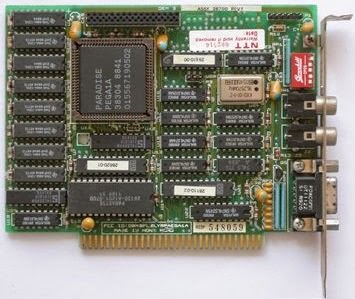
1. VGA ISA (Industry Standart Architecture)

Adalah jenis VGA Card yang ditancapkan pada ekspansi slot ISA (Industry Standart Architecture) bus yang masih menggunakan sistem I/O 8 bit dan I/O 16 bit. kini jenis VGA card ini sudah tidak lagi digunakan karna kinerjanya yang lambat dan kombinasi warnanya masih sangat terbatas. 
Jenis VGA ISA

2. VGA EISA (Extended Industry Standart Architecture)

Adalah jenis VGA Card yang dipasang pada slot ekspansi EISA bus dan memiliki sitem I/O 32-bit. Sama dengan versi terdahulunya yaitu VGA ISA, kini jenis VGA ini sudah tidak lagi digunakan karna keterbatasan kecepatan dan kehalusan gambar dan warna yang dihasilkan. teknologi ini pertama diperkenalkan pada tahun 1988.

Jenis VGA Card EISA

 3. VGA PCI (Peripheral Component Interconnect)

Adalah jenis VGA Card yang dipasang pada slot ekspansi PCI bus yang memiliki sistem I/O 32-bit dan 64-bit. Saat ini, jenis VGA ini sudah tidak digunakan lagi pada komputer karena keterbatasan kecepatan dan warnanya. dan jenis VGA ini pertama kali diperkenalkan pada tahun 1993.

Jenis VGA Card PCI

4. VGA AGP (Accelerated Graphics Port)

Adalah jenis VGA Card yang dipasang pada slot ekspansi AGP bus yang memiliki sistem I/O 128-bit dan 256-bit. Alasan pertama dibuatnya jenis VGA card ini adalah untuk meningkatkan transfer data kedalam memori secara signifikan dari komputer ke monitor. Ciri khas yang dimiliki oleh VGA Card jenis ini adalah bentuk pin yang vertikal yang menyerupai sarang lebah.


Jenis Bus VGA AGP

5. VGA PCIe (Peripheral Component Interconnect Express)

Adalah jenis VGA Card yang dipasang pada slot ekspansi PCIe bus yang memiliki sistem I/O berangkai dan memiliki kecepatan 32GB/s. VGA Card ini merupakan pengembangan paling baru dari versi-versi terdahulunya yang memiliki kemampuan paling baik dan pertama kali diperkenalkan pada tahun 2004.
Berikut adalah contoh VGA PCIe dari produsen ATI Radeon :


Demikian penjelasan tentang fungsi dan jenis VGA komputer dari yang terdahulu hingga yang digunakan pada saat ini. Bagaimana? anda sudah bisa dapat gambaran singkat tentang fungsi dan perkembangan VGA bukan? Baiklah, saya cukupkan sampai disini artikel tentang Fungsi dan Jenis VGA Komputer semoga dapat bermanfaat bagi anda semua!
Sumber: http://trikharian.blogspot.co.id/2015/05/fungsi-dan-jenis-vga-komputer.html#.Vqdm908uvr0

KOMPONEN MOTHERBOARD & FUNGSINYA

 Berikut ini daftar lengkap komponen-komponen yang umumnya mengisi slot dan dan soket motherboard pada komputer-komputer masa kini : Gambar-Macam-Macam-Komponen-Motherboard-dan-Fungsinya Gambar: Macam-Macam Komponen Motherboard 1. Chipset Komponen motherboard yang memiliki peran sangat penting adalah chipset. Perangkat cerdas yang satu ini pada dasarnya berfungsi sebagai jembatan arus data yang menghubungkan processor dengan macam-macam komponen eksternal dan buses. Biasanya jenis chipset inilah yang menjadi patokan untuk menentukan dan menilai fitur dan kemampuan sebuah motherboard. Ada dua jenis chipset yang populer di kalangan pengguna komputer, yaitu chipset intel yang hanya bisa digunakan untuk CPU Intel, dan chipset AMD untuk prosesor keluaran AMD. Kedua kelompok ini pun terbagi lagi kepada berbagai macam jenis generasi chipset yang terus berkembang. Umumnya, chipset dirancang khusus untuk mendukung seri atau model prosesor tertentu saja. Tidak bisa sembatrangan, sebelum dipasang pada sebuah komputer biasanya akan dibuat perhitungan antara chipset, jumlah RAM yang ingin dipasang, tipe prosesor dan desain motherboardnya sendiri. Semakin canggih chipset yang digunakan, maka akan semakin canggih pula motherboard yang akan menjalankan banyak fungsi di dalam sebuah komputer. Sebagai gambaran, jenis chipset yang digunakan pada motherboard akan berpengaruh pada beberapa poin penting berikut ini : Tipe prosesor yang bisa digunakan pada motherboard Kelengkaaqn port I/O yang mampu disediakan Tipe display adaptor yang bisa digunakan Jenis memori yang yang bisa mendukung sistem PC dan kapasitas maksimum memori yng bisa dipergunakan pada motherboard Kelengkapan fitur tambahan, misalnya LAN card, modem, dan soud card. Biasanya terdapat chipset yang menyediakan fitur ini sudah on board di dalam motherboard-nya Jika dulu teknologi chipset masih sangat terbatas, saat ini sudah ada beberapa jenis chipset yang dapat mendukung lebih dari satu tipe RAM sekaligus. Salah satu contohnya adalah chipset Intel i91 yang dapat bekerja dengan prosesor Intel Pentium 4 dan Celeron dengan konfigurasi menggunakan DDR atau DDR2. Seiring dengan kemajuan jaman, perkembangan chipset terus terjadi, namun tidak bisa serta merta terjadi begitu saj, karena harus disesuaikan dengan kemajuan teknologi yang terjadi pada beberapa perangkat keras komputer lainnya. Dalam menjalankan fungsinya, chipset biasanya dibantu oleh beberapa komponen yang memiliki peran cukup besar. Berikut ini dua komponen dasar yang biasanya menjadi pendukung komponen chipset motherboard : – Northbridge / MCH Northbridge merupakan nama yang digunakan oleh AMD, VIA dan beberapa perusahaan pencetak hardware lainnya, sementara pabrikan Intel lebih suka menyebutnya dengan nama MCH yang merupakan singkatan dari Memory Controller Hub. Disebut dengan istilah apapun, pada dasarnya fungsi Northbridge tetap sama, yakni bertindak sebagai bagian dari chipset dalam mengatur pertukaran data yang bersifat internal, seperti pada video card, prosesor dan memori. Dalam sistem kerjanya, Northbridge bekerja sama dengan chip southbridge. Jika diurai lebih jauh lagi, Northbridge bertugas mengendalikan atau menangani komunikasi antara CPU, RAM, AGP atau PCI Express, dan southbridge. Northbridge juga berperan menentukan jumlah, tipe dan kecepatan CPU yang dapat dipasangkan pada motherboard, termasuk menentukan jumlah, kecepatan dan tipe RAM yang dapat digunakan. – Southbridge Southbridge merupakan sebutan untuk komponen pembantu northbridge yang menghubungkan northbridge dengan komponen atau periferal yang lainnya. Sebenarnya tugas dua komponen ini bisa dikatakan hampir sama, hanya saja jika Northbridge cenderung berfungsi sebagai pengatur masalah internal, Southbridge justru difungsikan sebagai pengatur masalah eksternal yang berhubungan dengan I/O dan manusia. Jika diurai lebih jauh, Southbridge memiliki beberapa fungsi penting seperti mengontrol bus IDE, USB, dukungan Plug and Play, menjembatani PCI dan Isa, mengontrol keyboard dan mouse, mengontrol fitur power management dan sejumlah perangkat lainnya. Selain itu perbedaan antara Southbridge dan Northbridge adalah jalur penghubung yang mereka gunakan masing-masing untuk berhubungan dengan perangkat keras komputer lainnya. Jika Southbridge menggunakan jalur penghubung yang kecepatannya (kecepatan bus) lebih lambat (misalnya bus PCI dan bus ISA), Northbridge justru menggunakan jalur penghubung yang djauh lebih cepat. – System-on-Chip Selain chipset yang terdiri dari kombinasi antara Northbridge dan Southbridge, ada pula chipset yang telah menggunakan konsep chip sistem atau system-on-chip. Biasanya chipset jenis ini telah menyediakan komponen hardware yang sudah on-board dalam motherboard, misalnya VGA dan modem. 2. CPU Socket Ini merupakan tempat dimana prosesor dipasang, sebagai salah satu bagian motherboard yang memiliki peran sangat besar terhadap jalannya siklus informasi data di dalam sebuah komputer. Biasanya CPU Socket terdiri dari berbagai macam jenis yang menentukan prosesor model apa yang bisa dipasang pada soket tersebut. Dengan begitu maka tiap-tiap soket memiliki spesialisasinya masing-masing, dimana hanya soket tertentu saja yang bisa dipasang prosesor tertentu pula. Beberapa contoh CPU Socket untuk motherboard komputer yaitu ZIF (Zero Insertion Force) atau yang lebih dikenal dengan istilah Socket 7. Ini merupakan CPU Socket model lama yang cukup populer karena kelebihannya yang kompatibel untuk prosesor buatan Intel, AMD, atau Cyrix. CPU Socket lainnya yang juga populer adalah Socket 370. Soket ini mirip dengan Socket 7 tetapi jumlah pinnya sesuai dengan namanya, 370 biji. Soket ini hanya bisa dikawinkan dengan prosesor buatan Intel saja. Sementara soket yang dirancang khusus untuk prosesor AMD dan cukup populer adalah Socket A. Istilah A digunakan AMD untuk menunjuk merek prosesor Athlon. Untuk keluarga prosesor Intel Pentium II dan III, slot yang digunakan disebut dengan Slot 1, sementara motherboard yang menunjang prosesor AMD menggunakan Slot A untuk jenis slot yang seperti itu. 3. Basic Input Output System (BIOS) Chip Gambar-Komponen-Motherboard-Basic-Input-Output-System-BIOS-Chip Gambar: Basic Input Output System (BIOS) Chip BIOS merupakan singkatan dari Basic Input-Ouput System, namun juga sering dikaitkan dengan sebuah kata dalam bahasa Yunani ‘bioc’ yang berarti ‘kehidupan’. Makna ini sejalan dengan fungsi BIOS yang pada hakikatnya memang menjadi salah satu unsur ‘kehidupan’ bagi sebuah komputer. Sederhanya, BIOS adalah adalah sebuah chip yang menyimpan perangkat lunak untuk mengontrol hardware dan berfungsi sebagai interface antara hardware dan operating system (OS). BIOS digunakan oleh komputer untuk mempersiapkan prosess booting (startup) dan mengecek kesiapan sistem dan hardware sebelum komputer dijalankan. Untuk mengetahuinya sedikit lebih jauh, berikut ini beberapa fungsi BIOS secara umum : BIOS menjalankan inisialisasi serta pengujian terhadap perangkat keras komputer yang eksis, dimana dalam bahasa proses fungsi BIOS tersebut dikenal dengan istilah Power On Self Test alias POST. Ketika komputer mulai dihidupkan, BIOS akan memuat perintah tersebut dan segera menjalankan sistem operasi agar komputer dapat berjalan dengan sebagaimana mestinya. BIOS memiliki andil besar terhadap sistem pengaturan konfigurasi dasar pada komputer seperti pengaturan tanggal dan waktu. Serta turut berperan pula dalam hal konfigurasi media penyimpanan, konfigurasi proses booting, dan menjaga komputer agar tetap stabil. Dengan menggunakan sebuah sistem yang disebut BIOS Runtime Services, BIOS membantu sistem operasi dan aplikasi dalam proses pengaturan perangkat keras komputer secara terorganisir. BIOS menyediakan antarmuka komunikasi tingkat rendah, dan dapat mengendalikan beberapa jenis perangkat keras komputer lainnya seperti keyboard. 4. Baterai CMOS (Complimentary Metal Oxide Semicondutor Battery) Gambar-Komponen-Motherboard-Baterai-CMOS-Complimentary-Metal-Oxide-Semicondutor-Battery Gambar: Baterai CMOS (Complimentary Metal Oxide Semicondutor Battery) Komponen pada motherboard berikutnya adalah Complimentary Metal Oxide Semicondutor (CMOS) Battery. Sesuai dengan namanya, perangkat ini berfungsi sebagai baterai atau sumber tegangan bagi BIOS (Basic Input-Ouput System), sekaligus memiliki peran dalam menyimpan konfirgurasi setting BIOS yang meliputi settingan komputer, waktu, tanggal, dan lain-lain. Sebagai contoh, dengan adanya CMOS Battery maka konfigurasi yang sudah disetting seperti waktu dan tanggal tidak akan berubah setiap komputer dimatikan dan dinyalakan kembali keesokan harinya. Informasi mengenai tanggal dan waktu pada komputer tetap mengalami update dengan meneruskan jenjang waktu yang terjadi sejak komputer dimatikan hingga akhirnya dinyalakan kembali. Seandainya perangkat ini tidak ada, itu artinya komputer Anda akan tetap menampilkan tanggal dan waktu yang sama dengan hari kemarin (saat komputer dimatikan), padahal kenyataannya jenjang waktu yang terjadi sudah memakan beberapa momen yang berjalan cukup lama. 5. Slot PCI (PCI Slot) Komponen motherboard berikutnya adalah slot PCI. PCI sendiri merupakan singkatan dari Peripheral Component Interconnect, atau dalam bahasa Indonesia dapat diartikan sebagai interkoneksi komponen periferal. Pada dasarnya PCI merupakan bus yang didesain untuk menangani beberapa perangkat keras. Konsep PCI pertama kali diwujudkan pada bulan Juni 1992 dengan nama PCI vesi 1.0. Semenjak saat itu komponen ini masih terus digunakan hingga sekarang, tentunya dengan sejumlah pengembangan mutakhir yang menjadikannya kian efektif. Salah satu pengembangan dari slot PCI adalah PCI Express yang digunakan sebagai slot ekspansi (slot tambahan atau eksternal) pada sebuah komputer. PCI Express sendiri terbagi menjadi dua yang disesuaikan menurut fungsinya masing-masing, diantaranya yaitu : Slot PCI Express x16 Adalah slot khusus yang bisa digunakan atau dipasangi kartu VGA generasi terbaru. Slot PCI Express x1 Sdalah slot untuk memasang periferal (card) lainnya selain kartu VGA. 6. Slot AGP (AGP Slot) Komponen motherboard berikutnya adalah AGP slot, tempat untuk memasang AGP yang menurut definisi bisa diartikan sebagai Accelerted Graphics Port. Perangkat ini lahir dari perkembangan yang terjadi pada slot PCI, dimana secara fungsi AGP merupakan slot ekspansi yang digunakan untuk mengggantikan slot PCI yang sudah tidak mencukupi lagi dalam menangani lalu lintas data antara CPU dengan kartu video (video card). 7. Konektor IDE Bagian motherboard yang satu ini memiliki fungsi untuk menghubungkan motherboard dengan media penyimpanan seperti hardisk atau floppy disk. Konektor IDE biasanya terdiri dari dua bagian yaitu : Primary IDE Berfungsi menghubungkan motherboard dengan primary master drive dan piranti secondary master. Secondary IDE Berfungsi menghubungkan piranti-piranti untuk slave seperti CDROM dan harddisk slave. 8. Slot Memori (Memory Slot) Komponen motherboard selanjutnya adalah slot memori yang biasanya memiliki bentuk agak panjang dan ramping. Fungsinya tentu saja sebagai tempat dipasangnya Random Access Memory (RAM). Jenis dari slot memori sendiri juga berbeda-beda, tergantung dengan sistem yang digunakannya, mulai dari SDRAM, RAMBUS, DDR SDRAM, DDR2-SDRAM, DDR3, atau SDRAM. Saat ini sudah bukan hal yang asing lagi jika sebuah motherboard memiliki lebih daru satu slot memori (RAM), bahkan pada spesifikasi komputer high-end ada motherboard yang dilengkapi hingga 6 slot RAM. 9. CPU Fan & Heat Sink (HSF) Komponen yang melekat pada motherboard berikutnya adalah Heat Sink Fan (HSF), adalah sebuah benda yang terdiri dari aluminium yang dilengkapi dengan fan/kipas untuk mendinginkan chip atau prosesor yang menghasilkan panas ketika bekerja. Pada prosesor dan chip kartu grafis, umumnya dilengkapi dengan fan, sedangkan yang lainnya tidak dilengkapi fan karena suhu yang dihasilkan bisa dilepas dengan heatsink saja. 10. Konektor Penghubung (Connectors For Integrated Peripherals) Gambar-Komponen-Motherboard-Komponen-Penghubung Gambar: Konektor Penghubung Motherboard Komponen motherboard berikutnya adalah konektor yang berfungsi sebagai penghubung antara motherboard dengan perangkat keras komputer tambahan lainnya. Dalam bahasa Inggris, komponen ini disebut dengan istilah ‘Connectors For Integrated Peripherals‘. Berikut ini beberapa jenis konektor penghubung atau I/O port yang biasa terdapat pada sebuah motherboard : Port paralel (LPT1 atau LPT2) : Port yang berfungsi untuk peralatan yang bekerja dengan transmisi data secara paralel. Biasanya dipakai untuk memasang printer atau scanner sebelum generasi USB. Port Serial (Com 1, Com 2) : Port yang berfungsi untuk memasang periferal kecepatan rendah dengan mode transfer data serial. Akan tetapi saat ini jarang sekali digunakan. Port AT/PS2 : Port yang berfungsi untuk menghubungkan mouse dengan komputer. Port USB (Universal Serial Bus) : Port yang berfungsi untuk antarmuka dengan periferal / peralatan eksternal generasi terbaru yang menggantikan port paralel dan port serial. Contoh peralatan yang menggunakan port ini misalnya camera digital, scanner, printer USB, handycam, dan peraltan tambahan eksternal. Port VGA : Port yang berhubungan langsung dengan layar. Port ini terdapat pada motherboard yang menggunakan chipset VGA on board atau menggunakan VGA card yang diletakkan pada slot AGP. Port Audio : Port yang berfungsi untuk menghubungkan komputer dengan sistem audio seperti speaker, mikrofon, line-in dan juga line-out. Tapi motherboard sekarang sudah banyak yang menggunakan chipset audio on-board. Port LAN : Port yang berfungsi untuk menghubungkan komputer dengan jaringan komputer seperti LAN (Local Area Network). Port SPDIF : Port yang berfungsi untuk menghubungkan komputer dengan periferal audio seperti home theatre. Port Firewire : Port yang berfungsi untuk menghubungkan peralatan eksternal kecepatan tinggi seperti video capture atau seperti streaming video. Sekian artikel yang mengulas seputar komponen motherboard dan beragam fungsinya kali ini. Semoga informasi ini dapat menjadi bahan pembelajaran yang bermanfaat bagi Anda semua.
Sumber:http://teknodaily.com/macam-macam-komponen-motherboard-dan-fungsinya/

Perintah DOS


Dari Wikipedia bahasa Indonesia, ensiklopedia bebas
Perintah DOS adalah perintah-perintah yang dapat dijalankan di dalam sistem operasi DOS. Dalam sistem operasi DOS, terdapat dua jenis perintah, yakni:
  • Perintah internal (internal command), yakni perintah-perintah yang telah dimasukkan ke dalam COMMAND.COM (interpreter perintah DOS), sehingga dapat langsung dieksekusi oleh kernel DOS, di mana saja.
  • Perintah eksternal (external command), yakni perintah-perintah yang tidak dimasukkan ke dalam COMMAND.COM, dan membutuhkan sebuah berkas yang dapat dieksekusi (berupa program DOS) yang harus terdapat dalam direktori aktif.

Tabel

Tabel berikut berisi perintah-perintah yang terdapat dalam MS-DOS.
Perintah Jenis perintah Keterangan
ASSOC Internal Menampilkan atau memodifikas file extension associations.
BREAK Internal Mengeset pengecekan penekanan tombol Ctrl+C atau menggagalkannya.
CD atau CHDIR Internal Mengganti direktori aktif ke direktori lainnya yang ditentukan dalam parameter. Jika dijalankan tanpa parameter, maka perintah ini akan menampilkan lokasi di mana direktori aktif berada.
CHCP Internal Jika dijalankan tanpa parameter, perintah ini akan menampilkan code page (kumpulan karakter) dalam bentuk angka yang sedang digunakan. Perintah ini juga dapat digunakan untuk mengganti code page untuk semua perangkat yang mendukung pergantian kumpulan karakter.
CLS Internal Membersihkan layar dan menempatkan kursor pada pojok kiri layar. Perintah ini tidak memiliki parameter.
COPY Internal Menyalin satu atau beberapa berkas dari satu lokasi ke lokasi lainnya yang ditentukan. Perintah ini memiliki dua parameter, yakni parameter sumber berkas dan tujuan ke mana berkas akan disalin.
CTTY Internal Perintah ini akan mengganti perangkat terminal (terminal device/tty) yang digunakan untuk mengontrol komputer.
DATE Internal Perintah ini akan menampilkan tanggal saat ini. Perintah ini juga dapat mengeset tanggal komputer.
DEL atau ERASE Internal Menghapus berkas yang ditentukan dalam parameter. Parameter dapat berupa nama berkas atau beberapa nama berkas yang disusun menggunakan karakter wildcard.
DIR Internal Jika digunakan tanpa parameter, perintah ini dapat menampilkan daftar berkas-berkas dan subdirektori yang terdapat di dalam direktori aktif. Berkas ini memiliki satu parameter, yakni lokasi direktori di mana hendak menampilkan daftar isi direktori.
EXIT Internal Keluar dari shell COMMAND.COM sekunder dan kembali lagi kepada COMMAND.COM primer.
LH atau LOADHIGH Internal Memuat sebuah program ke upper memory block.
LOCK Internal Perintah ini mengizinkan akses langsung terhadap hard disk. Perintah ini hanya dimiliki oleh MS-DOS dalam Windows 95/98.
MKDIR atau MD Internal Membuat sebuah direktori dalam direktori aktif.
PATH Internal Menentukan di mana MS-DOS harus mencari berkas-berkas yang dapat dieksekusi sebagai program.
PROMPT Internal Mengubah tampilan command prompt MS-DOS.
RMDIR atau RD Internal Menghapus sebuah direktori kosong. Akan gagal bila direktori tersebut mengandung berkas atau subdirektori lainnya. Gunakan perintah eksternal DELTREE untuk menghapus total sebuah tree direktori.
REN atau RENAME Internal Mengubah nama sebuah atau beberapa berkas (dengan menggunakan karakter wildcard).
SET Internal Menampilkan, menghapus atau mengeset variabel-variabel lingkungan. Umumnya, perintah ini dimasukkan ke dalam berkas AUTOEXEC.BAT.
TIME Internal Menampilkan atau mengeset waktu saat ini.
TYPE Internal Menampilkan isi dari sebuah berkas (dalam bentuk teks) ke dalam standard output.
UNLOCK internal Menonaktifkan akses hard disk secara langsung. Perintah ini hanya dimiliki oleh MS-DOS dalam Windows 95/98.
VER internal Menampilkan versi sistem operasi yang digunakan.
VERIFY internal Memberi perintah pada sistem operasi agar melakukan verifikasi bahwa berkas-berkas yang ditulis ke dalam media penyimpanan telah sempurna ditulis, dan menampilkan status verifikasi. Perintah ini secara default dinyalakan oleh MS-DOS.
VOL internal Menampilkan nama label dari sebuah volume atau partisi.

Penggunaan Perintah MS-DOS

Di bawah ini adalah beberapa perintah internal pada Ms- Dos secara penggunaannya.
Break
  • Fungsi: untuk menyiapkan pemeriksaan penekanan tombol Control-C(diaktifkan atau tidak diaktifkan)
  • Sintaks: Break On Atau Break Off
  • Contoh: A:>Break off
  • Komentar: penekanan tomboh Control-C tidak akan menghentikan proses
Chdir / CD
  • Fungsi: untuk mengubah direktori ke dalam path yang lain
  • Sintaks: Chdir [path] Atau CD [path]
  • Contoh: A:>CD NamaSiswa
  • Komentar: berpindah dari path A:\ ke A:\NamaSiswa
CLS
  • Fungsi: berguna untuk menghapus/ mengosongkan isi layar
  • Sintaks: Cls
  • Contoh: A:>cls
  • Komentar: Semua jenis teks yang tampil di layar akan hilang, dan hanya menyisakan prompt MS-DOS dengan sebuah kursor.
Copy
  • Fungsi: fasilitas untuk menggandakan suatu file atau lebih ke dalam drive/ lokasi lain
  • Sintaks: Copy [drive:] [path1] [drive:] [path2]
  • Contoh: A:>copy readme.txt B:
  • Komentar: menggandakan file readme.txt dari drive A: ke dalam drive B:
Date
  • Fungsi: memunculkan / menetapkan tanggal pada jam internal komputer
  • Sintaks: Date [mm-dd-yy]
  • Contoh: A:>Date 03-09-2010
  • Komentar: mengubah tanggal sistem menjadi tanggal 3 September 2010
Del
  • Fungsi: untuk menghapus file atau beberapa file yang dinyatakan
  • Sintaks: Del [drive:] [path]
  • Contoh: A:>del help.*
  • Komentar: menghapus semua file yang bernama help dengan extension sembarang
Dir
  • Fungsi: Untuk menyalin suatu file atau lebih ke lokasi lain
  • Sintaks: Dir [drive:] [path] [/p] [/w] [/s] [/o] [/b]
  • Contoh: A:>dir B: /w /onKomentar: semua file ditampilkan dalam drive B: dengan format tampilan melebar dan terurut nama file
    • /A: berguna untuk menampilkan file yang mempunyai attribute direktori, file system, file tersembunyi, read only file serta archiving file. Lebih simpelnya dengan cara menambahkan atribut ini maka semua file yang ada dalam direktori akan ditampilkan.
    • /B: berfungsi untuk menampilkan nama file saja.
    • /D: untuk menampilkan file secara horizontal
    • /L: untuk menampilkan nama file secara lowercase
    • /N: untuk menampilkan file dengan nama format panjang, tanpa /N nama folder “Program Files” menjadi “progra`1”.
    • /O [attr]: untuk menampilkan file dengan teratur sesuai urutan.
    • -N: menampilkan file secara urut sesuai nama (alphabetic)
    • -E: menampilkan file secara urut sesuai extension (alphabetic)
    • -G: untuk menampilkan file urut sesuai group
    • -S: untuk menampilkan file urut sesuai ukuran file (dimulai dari terkecil)
    • -D: untuk menampilkan file urut sesuai waktu (dimulai dari yang paling lama)
    • /P untuk untuk mempause saat layer command prompt sudah penuh
    • /Q: untuk menampilkan nama pemilik dari file
    • /S: untuk menampilkan folder beserta subdirectory dari file yang terdapat di dalamnya.
    • /W: untuk menampilkan file secara horizontal
Mkdir / MD
  • Fungsi: digunakan untuk membuat suatu direktori
  • Sintaks: MD [drive:] [path]
  • Contoh: A:>md program
  • Komentar: membuat direktori baru dalam drive A:, dengan path A:\program\
Path
  • Fungsi: untuk menyiapkan jejak pencarian sebuah perintah
  • Sintaks: Path [drive:] [path] ; [drive:] [path]..................
  • Contoh: A:>Path \program; \data; \user
  • Komentar: MS-DOS akan melacak ketiga path ini untuk mencari suatu perintah
Prompt
  • Fungsi: untuk mengubah prompt dari MS-DOS
  • Sintaks: Prompt [teks] [$karakter] ...........
  • Contoh: A:>prompt Anda_di $p$g
  • Komentar: akan mengubah bentuk A:> menjadi Anda_di A:>
Rename / ren
  • Fungsi: untuk mengubah nama suatu file
  • Sintaks: Ren [drive] [path] namafile1 namafile2
  • Contoh: A:>ren gambar.jpg image.jpg
  • Komentar: merubah nama file gambar.jpg menjadi image.jpg pada drive A:
Rmdir / RD
  • Fungsi: untuk menghapus direktori dari struktur direktori kerja
  • Sintaks: Rd [drive:] [path]
  • Contoh: A:>RD program
  • Komentar: menghapus direktori program dari drive A:
Time
  • Fungsi: untuk menampilkan / menetapkan jam sistem
  • Sintaks: Time [hh:mm:ss]
  • Contoh: A:>time
  • Komentar: menampilkan jam sistem sekarang ini.
CD\
  • Fungsi: menuju/ mengembalikan ke direktori awal
  • Sintaks: CD\
  • Contoh: A:>CD\
  • Komentar: mengembalikan ke direktori awal
CD..
  • Fungsi: untuk kembali ke direktori 1 level di atasnya
  • Sintaks: CD..
  • Contoh: A:>cd..
  • Komentar: mengembalikan ke direktori 1 level di atasnya
Vol
  • Fungsi: untukmenampilkan label suatu drive dan serial numbernya
  • Sintaks: Vol [drive:]
  • Contoh: A:>vol c:
  • Komentar: menampilkan label suatu drive dan serial numbernya.
Title
  • Fungsi: untuk mengubah nama pada windows tittle dengan namau yang baru
  • Sintaks: title [judul yang akan digantikan]
  • Contoh: A:>title perintah-perintah dasar dengan command prompt
  • Komentar: mengganti nama pada windows title dengan nama baru
Ver
  • Fungsi: untuk mengetahui versi windows yang dipakai
  • Sintaks: ver
  • Contoh: A:>ver
  • Komentar: menampilkan versi windows yang dipakai
Color (attr)
  • Fungsi: untuk mengubah warna pada background dan foreground pada command prompt
  • Sintaks: Color [nomor warna]
  • Contoh: A:>color 5
  • Komentar: Attr  : adalah parameter untuk warnanya
Attr terdiri dari 2 nilai hexadecimal yaitu nilai pertama untuk mengubah warna background dan nilai kedua untuk mengubah warna pada foreground.
Daftar warnanya adalah sebagai berikut ini :
  • 0= warna hitam
  • 1= warna biru
  • 2= warna hijau
  • 3= warna aqua
  • 4= warna merah
  • 5= warna ungu
  • 6= warna kuning
  • 7= warna putih
  • 8= warna abu-abu
  • 9= warna light blue
  • A= warna light green
  • B= warna Light Aqua
  • C= warna Light Red
  • D= warna Light Purple
  • E= warna Light Yellow
  • F= warna Bright White
Edit
  • Fungsi: fasilitas text editor untuk dos
  • Sintaks: edit
  • Contoh: A:>edit
  • Komentar: text editor pada dos
Exit
  • Fungsi: perintah untuk keluar dari command prompt
  • Sintaks: exit
  • Contoh: A:>exit
  • Komentar: keluar dari command prompt
Tree
Untuk melihat atau menampilkan sebuah directory dengan semua directory yang ada didalamnya dalam bentuk diagram ( pohon ) dengan menggunakan perintah TREE . Contoh penggunaan dari perintah TREE ini adalah :
  • C:\ > TREE
  • C:\Praktikum> TREE
Deltree
Untuk menghapus sebuah directory beserta seluruh isinya ( pohon directory ) menggunakan perintah DELTREE
  • C:\> DELTREE Praktikikum
Maka directory Praktikum beserta sub-sub directorynya akan terhapus

Macam-macam Tipe Data di PHP

Boolean

Tipe data boolean adalah tipe data yang merepresentasikan suatu kondisi ‘benar’ (true) atau ‘salah’ (false). Selain itu juga dapat menggunakan nilai 1 untuk menyatakan true dan 0 untuk false. Penulisan bilangan ini mengikuti aturan case-Insensitive sehingga TRUE dan true dianggap sama oleh PHP. Perhatikan contoh dibawah:
Pada contoh di atas, pertama mendefinisikan variabel $kondisi yang memiliki tipe data boolean dan bernilai true. Lalu pada baris selanjutnya memeriksa nilai variabel $kondisi bila memiliki nilai TRUE maka tuliskan kata “Kondisinya benar”.

Integer

Tipe data integer merupakan tipe data bilangan bulat baik yang positif atau negatif {…, -3, -2, -1, 0, 1, 2, 3, …}. Tipe data integer mendukung bilangan Oktal, Desimal, maupun Hexadesimal.
Contoh:
Output :
Ini adalah bilangan desimal : 9259
Untuk menuliskan tipe data integer yang berupa bilangan oktal, harus didahului dengan nol ‘0’ di depan bilangannya. Contoh:
Output :
Ini bilangan oktal : 0560
Sedangkan untuk menuliskan bilangan hexadesimal didahului dengan ‘0x’. Perhatikan contoh di bawah:
Output:
Ini adalah bilangan hexadesimal : 0x5F

Float

Tipe data float adalah bilangan pecahan atau mengambang yang juga biasa disebut tipe data double atau real number seperti 4.9, 9.7, 52.19 dan sebagainya.
Output:
Hasil pembagian dari 10 dan 3 adalah 3.3333333333333
3.33

String

Tipe data string adalah tipe data yang tidak dapat dihitung, artinya tipe data string tidak dapat dikenakan operasi aritmatika karena string berupa karakter huruf atau angka. Untuk menuliskan string di dalam PHP haruslah menggunakan tanda kutip ganda ( ” “ ) atau kutip tunggal ( ‘ ‘ ). Keduanya sama saja, namun bila anda membuka dengan kutip ganda ( ” “ ) maka anda perlu menutupnya dengan kutip ganda pula, demikian pula dengan kutip tunggal ( ‘ ‘ ).
Perhatikan contoh berikut:
Output :
Ini string dengan tanda kutip ganda
Ini string dengan tanda kutip tunggal
String dengan tanda kutip ganda yang mengandung ‘tanda kutip tunggal’
String dengan tanda kutip tunggal yang mengandung “tanda kutip ganda”
Alhamdulillah, hari ini hari jum’at

Array

Tipe data Array merupakan himpunan dari beberapa data yang disimpan di dalam sebuah variabel. Data yang ada di dalam array disebut dengan elemen array. Setiap elemen array dipisahkan dengan koma ( , ).
Contoh :
Untuk lebih jelas mengenai array insyaallah akan ada posting tersendiri nanti
Sebenarnya masih ada lagi tipe data di dalam PHP, namun yang umum digunakan adalah yang sudah disebutkan di atas.
Oh ya, untuk mengetahui tipe data PHP menyediakan fungsi var_dump(). Jadi, untuk mengetahui apakah tipe data dari variabel $a maka cukup tuliskan var_dump($a).
Sumber: http://quovadis.web.id/mengenal-macam-macam-tipe-data-di-php/

Selasa, 19 Januari 2016

Cara Upload Video Dengan PHP

Video saat ini sudah menjadi salah satu elemen dalam website yang bisa membuat orang tertarik dan betah berlama-lama berada di website tersebut, sebut saja Youtube, website youtube saat ini menjadi website nomor 3 paling banyak dikunjungi di dunia.
Jika Anda sedang kesulitan membuat website yang bisa upload video, berikut ini ada script untuk upload video dengan PHP yang bisa Anda ikuti.
Disini TWD hanya akan mencontohkan dalam satu file upload-video.php saja, untuk lebih lanjutnya Anda bisa kembangkan sendiri sesuai dengan susuan direktori pembuatan web yang sedang Anda kerjakan.
Pertama file php dengan nama upload-video.php
Selanjutnya tuliskan script berikut ini untuk membuat form dan memproses video ketika tombol UPLOAD di tekan, taruh script ini di dalam tag body dan /body.
 
<div style="width:800px;margin:20px auto; text-align:center">
<?php
if (isset($_REQUEST['upload']))
{
    $name=$_FILES['file_video']['name'];
    $type=$_FILES['file_video']['type'];
    $size=$_FILES['file_video']['size'];
    //replace tanda spasi pada nama file dengan _
    $nama_file=str_replace(" ","_",$name);
    $tmp_name=$_FILES['file_video']['tmp_name'];
    $nama_folder="video/";
    $nama_file_baru=$nama_folder.basename($nama_file);
    //Filter jenis file video dan ukuran file
    if ((($type == "video/mp4") || ($type == "video/3gpp")  || ($type == "video/x-flv")) && ($size < 50000000 ))
    {
        //cek jika nama dile sudah ada
        if (file_exists($nama_file_baru))
        {
            $msg="File dengan nama $nama_file sudah ada!\n";
        }
        else
        {  
            //pindah file dari temporari ke alamat tujuan
            if(move_uploaded_file($tmp_name,$nama_file_baru))
            {
                $msg="File video $nama_file sudah berhasil diupload";
            }
        }
    }
    else
    {
        $msg="Jenis file tidak sesuai atau ukuran file terlalu besar!";
    }
    echo "<p align=\"center\">$msg</p>";
}
else
{
?>
<fieldset>
<legend>Upload Video Dengan PHP (<a href="http://www.tutorial-webdesign.com/cara-upload-video-dengan-php"> baca tutorial </a>)</legend>
<form name="fvideo" enctype="multipart/form-data" method="post" action="" style="padding:10px;">
<input type="file" name="file_video" />
<input type="submit" name="upload" value="Upload" />
</form>
</fieldset>
<?php
}
?>
</div>
Script diatas akan melakukan pengecekan apakah ada kiriman dengan nama upload dari sebuah form, jika Anda maka proses selanjutnya dilanjutkan dengan mengecek apakah file tersebut berjenis mp4/3gp dan ukurannya kecil dari 50,000,000 bytes (50 MB).
Jika benar maka akan dilanjutkan dengan mengecek apakah nama file tersebut sudah ada di folder upload apa belum, jika belum ada maka proses upload video akan dilanjutkan, jika berhasil maka akan muncul pesan berhasilnya. Jika tidak maka pesan kesalahan akan dimunculkan di layar.

Sumber: http://www.tutorial-webdesign.com/cara-upload-video-dengan-php/

Routing RIP Mikrotik dengan IPv4

1. Buka Software “Winbox” Yang sudah ada di Laptop kita . 2. Sambungkan Router pusat  Dengan Router kita  dengan port ” Ethernet 1 “ dan ...